
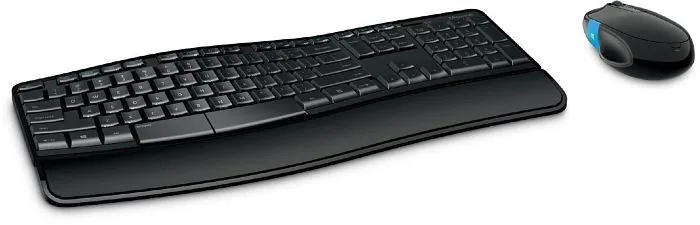
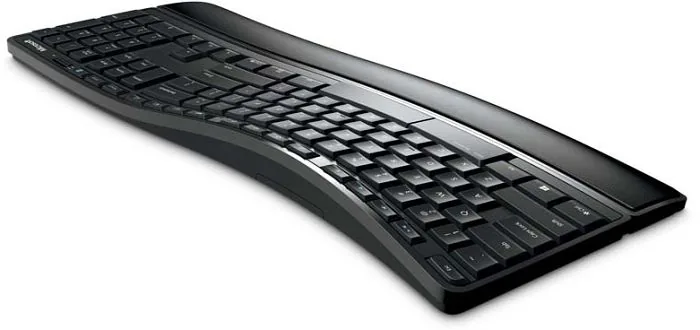
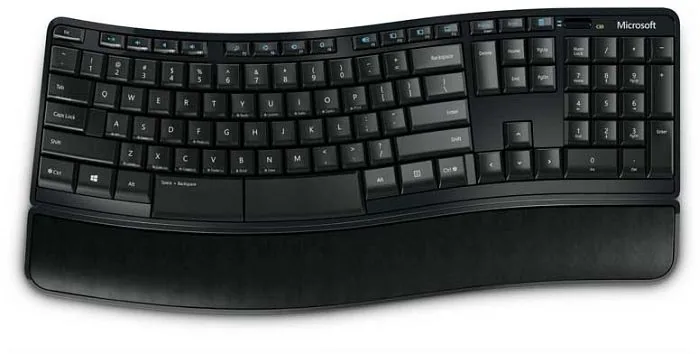
Microsoft Sculpt Comfort Desktop Manual
PDF-manual · 47 Sider
Dansk



Hurtig tjek
Forkert svar, prøv igen.
Chat med din Microsoft Sculpt Comfort Desktop manual ved hjælp af AI
Få øjeblikkelige AI-svar fra din Microsoft Sculpt Comfort Desktop manual
Spørg om alt vedrørende Microsoft Sculpt Comfort Desktop. Svarene kommer fra denne manual med henvisning til de sider, de er baseret på.
Stil et Spørgsmål
Anbefaler du Sculpt Comfort Desktop?
Ja NejOfte stillede spørgsmål
Håndledsstøtten er en integreret del af tastaturets design der giver fysisk støtte til dine håndled. Det hjælper med at opretholde en neutral position for at forhindre belastning under forlænget brug.
Er dette svar nyttigt?
Hvis du holder den venstre og højre mellemrumstast i tre sekunder bliver venstre mellemrumstast til backspace-tasten. En LED bekræfter denne ændring.
Er dette svar nyttigt?
Ja, du kan svipe ned for at gennemse alle åbne programmer i en listevisning og svipe op for at skifte mellem nylige programmer ved hjælp af touch-fanen.
Er dette svar nyttigt?
Ja, håndledsstøtten kan helt fjernes. Du kan fjerne den let til rengøring eller for at ændre din tastningsopsætningskonfiguration.
Er dette svar nyttigt?
Ja, enheden understøtter Windows 7 gestus. Du kan svipe fanen tilbage og fremad for at navigere inden i styresystemet.
Er dette svar nyttigt?
Tryk på scrollhjulet for at fungere som mellemtryk og brug hjulvinkling til at scrolle venstre eller højre for vandret bevægelse.
Er dette svar nyttigt?
Enheden bruger en standard USB trådløs forbindelse til at forbinde til din computer uden at kræve fysiske kabler.
Er dette svar nyttigt?
Fordele og Ulemper
Fordele

- Ergonomisk håndledsstøtte fremmer neutral håndledsholdning
- Aftagelig håndledsstøtte giver mulighed for justerbar komfort
- Split mellemrumstast reducerer rækkevidden for backspace-tasten
- Windows touch gestus forbedrer navigationshastighed
- Trådløs USB forbindelse reducerer skrivebords rod
Ulemper

- Læringskurve for gestuskontroler
- Mellemrumstast funktion kræver hukommelse til toggle aktion
- LED indikator kan blive overset i lyse lys
- Trådløs forbindelse kan have interferens problemer
- Kræver specifik tast afstands justering initialt
Produkt Specifikation
Pakkeindhold
Mus, Tastatur
Layout
Tysk
Forbindelse
Trådløs (2,40 GHz)
Sporing (Mus)
Blåt LED
Funktioner
Nummerblok
Produkt Beskrivelse
Elevér din skrivoplevelse
Opdag styrken ved Microsoft Sculpt Komfort Trådløs Skrivebord, USB, DE Manuel konfiguration. Dette system bringer ergonomisk komfort til dine daglige computeropgaver. Håndledsstøtten giver essentiel støtte til at fremme en neutral håndledsposition. Det hjælper med at reducere belastning under lange sessioner. Det aftagelige håndledsstøtte giver brugere mulighed for at justere højde og vinkel efter behov. Denne fleksibilitet sikrer et skræddersyet fit til hvert skrivebordsopsætning.
Smarttast Design
Tastaturet har et design med split mellemrumstast med en valgfri backspace-tast. Skrivehastigheden forbedres fordi du ikke behøver at række langt efter rettelser. For at gøre venstre mellemrumstast til en backspace-tast, skal du holde begge mellemrumstaster i tre sekunder. En LED i hjørnet bekræfter ændringen. Gentag handlingen for at fjerne funktionen. Denne funktion er unik og meget nyttig for fagfolk der ønsker hastighed.
Gestuskontroler
Windows 8 og Windows 7 gestus er fuldt understøttet. Klik på Windows touch fane skifter mellem Start-skærmen og nuværende programmer. Svipe ned for at gennemse alle åbne programmer i en listevisning. Svipe op for at skifte mellem nylige programmer. Scrollhjulet understøtter lodret eller vandret scrolling. Du kan også bruge et mellemtryk for forskellige muligheder. Navigation bliver flydende uden at stole udelukkende på en mus.
Trådløs Frihed
Forbindelsen bruger en standard USB trådløs forbindelse. Dette holder dit skrivebord rent og organiseret. Enhederne parres hurtigt med kompatibelt hardware. Kompatibilitet strækker sig over flere styresystemer. Hardwaren understøtter forskellige sprog som set i regionale versioner. Uanset om du har brug for engelske eller tyske interface-indstillinger, forbliver kernen hardware robust. Batterilevetid er optimeret til kontinuerlig brug. Rengøring er let da dele kan adskilles. Dette sikrer hygiejne og levetid for enheden.
Komplette Noter
Sørg for at følge instruktionerne om at holde mellemrumstasten nøje. LED feedback er kritisk for validering. Gæt ikke status. Øv swipe-gestene for at opbygge hukommelse. Disse værktøjer strømliner din arbejdsgang betydeligt. Investeringen betaler sig i reduceret træthed og øget hastighed. Overvej dette når du planlægger en international kontorsopsætning.
Søg efter 67.706 Manualer online


Skriv mærke eller model
Elena Martinez
for 5 måneder siden
Holder skriften på tastaturet sig over tid, og er museens ergonomi god til store hænder?
Manual.ly
for 5 måneder siden
Tak for din henvendelse. Mange brugere finder tastaturet holdbart, men etiketterne kan slide efter hårdt brug over flere år. Til musen passer designet bedst til mellemstore hænder. Brugere med større hænder kan opleve, at håndfladeområdet er lidt smalt. Undersiden er magnetisk, så brug venligst på ikke-metalliske overflader for en glidende bevægelse. Hvis du har spørgsmål om garantien, kontakt vores supportteam med din købsdato.