
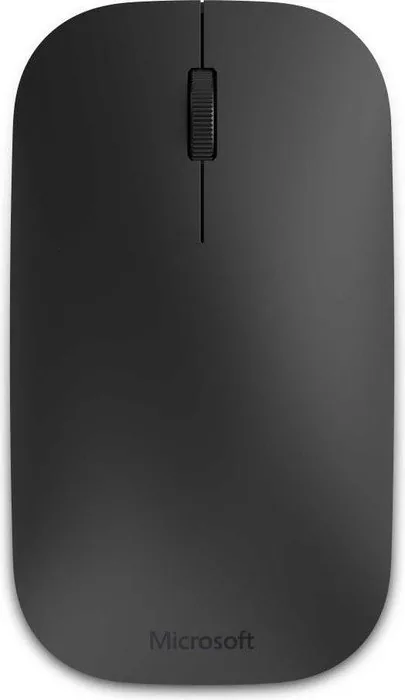
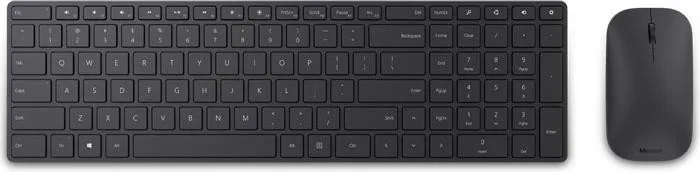
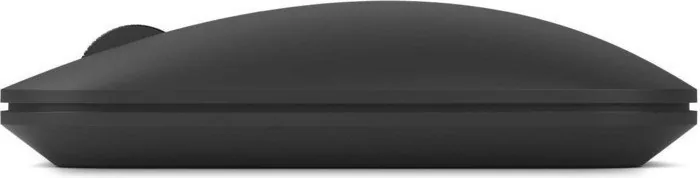
Microsoft Designer Bluetooth Desktop Manual
PDF-manual · 14 Sider
Dansk



Hurtig tjek
Forkert svar, prøv igen.
Chat med din Microsoft Designer Bluetooth Desktop manual ved hjælp af AI
Få øjeblikkelige AI-svar fra din Microsoft Designer Bluetooth Desktop manual
Spørg om alt vedrørende Microsoft Designer Bluetooth Desktop. Svarene kommer fra denne manual med henvisning til de sider, de er baseret på.
Stil et Spørgsmål
Anbefaler du Designer Bluetooth Desktop?
Ja NejOfte stillede spørgsmål
Det er et trådløst sæt med tastatur og mus, der er designet til at oprette forbindelse via Bluetooth og give en ren, kabel-fri skrive- og navigationsoplevelse, især for Windows-brugere.
Er dette svar nyttigt?
Tryk og hold parringknappen på undersiden af musen i cirka 3 sekunder. Når LED-indikatoren begynder at blinke, er musen klar til at blive parret.
Er dette svar nyttigt?
Hold parringknappen på tastaturet nede i 3 sekunder, vent på den blinkende LED, åbn derefter Bluetooth-indstillingerne på Windows, og vælg Designer Keyboard for at parre.
Er dette svar nyttigt?
Ja, tastaturet kan bede om en adgangskode under forbindelsesprocessen. Indtast den ønskede kode, når du bliver bedt om det, for at fuldføre parringen.
Er dette svar nyttigt?
Åbn batteridækslet ved at skubbe det eller trykke det opad, og indsæt derefter batterierne i den viste retning, så enheden får strøm korrekt.
Er dette svar nyttigt?
Ja, men teksten siger, at du skal følge producentens parringsvejledning for andre enheder, da opsætningstrinene kan være anderledes end på Windows.
Er dette svar nyttigt?
Fordele og Ulemper
Fordele

- Bluetooth-parringen er enkel for både mus og tastatur, og en tydelig LED-indikator viser, når hver enhed er klar.
- Opsætningsforløbet er Windows-venligt og let at følge via Bluetooth-indstillingerne.
- Adgangen til batterier er enkel, hvilket gør første installation og udskiftning hurtig.
- Desktop-designet understøtter en pæn, kabel-fri arbejdsplads med minimal rod.
Ulemper

- Parringen er centreret omkring Windows-trin, så andre enheder kan kræve andre instruktioner.
- Tastaturet kan kræve en adgangskode, hvilket tilføjer et ekstra trin under opsætningen.
- Batteridrevet drift betyder, at brugere skal håndtere udskiftninger over tid.
- Sprogvariationer i instruktionerne kan virke forvirrende, hvis du kun har brug for én lokal version.
Produkt Specifikation
Pakkens indhold
Mus, Tastatur
Layout
DE
Forbindelse
trådløs (Bluetooth LE)
Sporing (Mus)
LED-blå 1.000dpi
Særlige funktioner
Numerisk tastatur
Produkt Beskrivelse
Microsoft Designer Bluetooth Desktop: En ren trådløs opsætning til hverdagsproduktivit
Microsoft Designer Bluetooth Desktop er skabt til brugere, der ønsker en strømlinet tastatur- og museoplevelse uden kabelrod. Med Bluetooth-forbindelse i fokus lægger den vægt på hurtig parring, praktisk adgang til batterier og et velkendt Windows-opsætningsforløb. Parringsvejledningen understreger en enkel proces: åbn batterirummet, indsæt batterierne korrekt, og hold parringknappen nede, indtil LED-indikatoren begynder at blinke.
Smidig Bluetooth-parring til tastatur og mus
Det mest iøjnefaldende er, hvor tydeligt desktop-sættet håndterer parring. Musen og tastaturet har hver deres parringknap, og det blinkende lys giver straks en indikation af, at enheden er klar til at oprette forbindelse. På Windows foregår opsætningen via Bluetooth-indstillinger, hvor brugerne kan vælge Designer Mouse eller Designer Keyboard og fuldføre parringen. Tastaturet kan også bede om en adgangskode, hvilket tilføjer et ekstra bekræftelseslag under opsætningen.
Praktiske detaljer, der betyder noget
Teksten fremhæver også batteriplacering og adgang til batterirummet, som er vigtige ved første brug. Batteridækslerne åbnes ved at skubbe eller trykke dem opad, og batterierne skal indsættes i den retning, der er vist. Det er små detaljer, men de hjælper med at reducere forvirring under installationen og holder opsætningen i gang hurtigt.
Selv om vejledningen primært er rettet mod Windows-enheder, bemærker manualen også, at andre platforme bør følge producentens vejledning til parring. Det gør produktet fleksibelt, samtidig med at det stadig passer særligt godt til Microsoft- og Windows-brugere. For alle, der søger efter Microsoft Designer Bluetooth Desktop, Bluetooth, tysk manual, ligger værdien i den enkle opsætningstekst og den minimalistiske tilgang til trådløs input.
Noter
- Bedst til brugere, der ønsker et ryddeligt skrivebord og enkel Bluetooth-input.
- Opsætningen er lettest, når du følger enhedens specifikke parringstrin nøje.
- Tastaturet kan kræve en ekstra adgangskode under forbindelsen.
Søg efter 67.706 Manualer online


Skriv mærke eller model
Kiana Kling
for 8 måneder siden
Mit tastatur og mus' Bluetooth bliver ved med at koble fra eller fryse, efter jeg ikke har brugt dem et stykke tid (nogle gange også på tværs af forskellige laptops). Er der en løsning, eller skal jeg returnere det?