Manual.ly Logo

HP EliteDisplay S240uj Manual

5,0 · 1 Bedømmelser

PDF-manual · 2 Sider

Dansk

M: OA-GPT-54-NAN
side

/ 2

Loading...
5303b92fd31bc95e692037151b9c09eb8092 page 1
Optimum Resolution:
2560 × 1440 @ 60 Hz
861845-B23
Quick Setup
5
2 43
USB Type-A to Type-B
1
HDMI
HDMI
DisplayPort
IMPORTANT: The monitor ships in the Power Saver mode. To enable
the USB hub/ports, wireless charging, and USB power delivery during
low power sleep mode, you must switch to Performance mode. Follow

OSD menu and select Power Control > Power Mode > Performance
to enable these functions.
 ." :ماه
USBUSB


Power ControlOSD
Performance >Power Mode >

PENTING: Monitor dikirimkan dalam mode Power Saver. Untuk
mengaktifkan hub/port USB, pengisian daya nirkabel, dan penyediaan
daya USB selama mode tidur daya rendah, Anda harus beralih ke
mode Kinerja. Ikuti petunjuk di layar yang ditampilkan saat awal daya
aktif, atau buka menu OSD dan pilih Power Control (Kontrol Daya) >
Power Mode (Mode Daya) > Performance (Kinerja) untuk mengaktifkan
fungsi ini.






Контрол на захранването > Режим на захранване >
Производителност


Výkon.

Power
Control> Power Mode >
Performance
VIGTIGT: Skærmen leveres med strømbesparelsestilstanden aktiveret.
Du kan aktivere dens USB-hub/-porte, trådløs opladning og USB-
strømforsyning i den strømbesparende tilstands slumretilstand ved
at skifte til tilstanden Ydeevne. Følg anvisningerne på skærmen, der
vises, når skærmen tændes første gang, eller åbn OSD-menuen og
vælg Strømstyring > Strømtilstand > Ydeevne for at aktivere
disse funktioner.
Der Monitor wird im Energiesparmodus geliefert.
Zum Aktivieren des USB-Hubs/der USB-Anschlüsse, der Wireless-

Energiesparmodus müssen Sie in den 
wechseln. Folgen Sie den Anleitungen auf dem Bildschirm, die

Betriebssteuerung > Betriebsmodus >
Leistungsverbesserung, um diese Funktionen zu aktivieren.
IMPORTANTE: El 
Para activar los puertos/conectores USB, las conexiones inalámbricas de

durante los modos de suspensión de baja alimentación debe cambiar
al modo Rendimiento. Siga las instrucciones que aparecen en el primer
encendido o abra el menú en pantalla y seleccione Control de energía >
Modo de alimentación > Rendimiento para activar estas funciones.






Power Control
> Power Mode>
Performance
IMPORTANT : moniteur passe en mode économie d'énergie. Pour
activer le concentrateur/les ports
USB au cours des modes veille à faible consommation, vous devez
passer en mode Performance. Suivez les instructions à l'écran qui
apparaissent lors du premier démarrage ou ouvrez le menu OSD et
sélectionnez Commande d'alimentation > Mode d'alimentation >
Performance pour activer ces fonctions.
IMPORTANTE: il monitor è fornito in modalità Risparmio di energia.
Per abilitare le porte/hub USB, la ricarica wireless e la funzione di
alimentazione USB durante la modalità di sospensione a basso
consumo, passare alla modalità Prestazioni. Seguire le istruzioni
visualizzate alla prima accensione, oppure aprire il menu OSD e
selezionare Controllo alimentazione > Modalità alimentazione >
Prestazioni per abilitare queste funzioni.






Қуатты басқару > Қуат режимі > Өнімділік
Iš 


krovimo ar maitinimo per USB
 šias funkcijas

Power Control
(Energijos valdymas) > Power Mode >
Performance (Našumas).
De monitor wordt geleverd in de stand voor
energiebesparing. Om de USB-hub/-poorten, het draadloos opladen en
de USB-voeding in te schakelen tijdens de slaapstand met een minimaal
energieverbruik, moet u overschakelen naar de prestatiemodus.
Volg de instructies op het scherm die bij de eerste opstart worden
weergegeven of open het schermmenu en selecteer Voedingsbeheer >
Energiemodus > Prestaties om deze functies uit te schakelen.
VIKTIG: Skjermen sender i strømsparingsmodus. Du kan aktivere USB-
hub/porter, trådløs lading og levering av USB-strømfunksjoner under
modusen for dvale og med lavt strømforbruk ved å bytte til modusen
Ytelse. Følg instruksjonene på skjermen som vises første gang du
slår på strømmen, eller åpne OSD-menyen og velg Strømkontroll >
Strømmodus > Ytelse for å aktivere disse funksjonene.
Monitor 





wybierz w menu ekranowym opcje Power Control (Sterowanie
zasilaniem) > Power Mode (Tryb zasilania) > Performance,

IMPORTANTE: O monitor é expedido no modo de Poupança de Energia.


mudar para o modo Desempenho. Siga as instruções apresentadas no

Controlo de energia > Modo de energia > Desempenho para ativar
estas funções.
IMPORTANTE: O monitor é enviado em Modo de Economia de Energia.
Para 

para o modo Performance. Siga as instruções exibidas na tela ao ligar
pela primeira vez ou abra o Menu na Tela (OSD) e selecione Controle de
Energia > Opções de Energia > Performance para ativar essas funções.
IMPORTANT: 



care 
Control al alimentării > Mod alimentare > Performanţă









Power Control> Power Mode
> Performance
POMEMBNO: 

napajanje prek vrat USB v stanju spanja z nizko porabo energije, morate
preklopiti v 
na zaslonu, ki so prikazana ob prvem zagonu, ali odprite zaslonski
meni in izberite Power Control (Nadzor porabe energije) > Power Mode
> Performance
TÄRKEÄÄ: 

virransyötön USB:n kautta alhaisen virran lepotilan aikana vaihtamalla

tulevien Power
Control (Virranhallinta) > Power Mode (Virtatila) > Performance

VIKTIGT: 
hubben/-portarna, trådlös laddning och USB-strömförsörjning under


Power Control (Strömkontroll) > Power Mode>
Performance (Prestanda) för att aktivera dessa funktioner.

USB 


Güç Denetimi > Güç Modu > Performans








Управление питанием
> Режим питания>
Высокая производительность

중요: 모니터가 절전 모드입니다. 저전력 절전 모드일 때 USB 허브/
포트, 무선 충전 및 USB 전원 제공 기능을 활성화하려면 성능 모드로
전환해야 합니다. 처음 전원을 켰을 때 나타나는 화면의 설명에 따라,
또는 OSD 메뉴를 열고 전원 컨트롤 > 전원 모드 > 성능을 선택하여 이
기능을 활성화하십시오.
重要说明:显示器在出厂装运时为“省电”模式。要在低功耗的睡
眠模式下启用 USB 集线器/端口、无线充电和 USB 功率输送功能,
您必须切换到“性能”模式。按照开机时屏幕上显示的说明操作,
或打开 OSD 菜单,然后选择电源控制 > 电源模式 > 性能以启用上
述功能。
重要事項:螢幕以「省電模式」運送。若要在「低功率睡眠」模式
下啟用 USB 集線器/連接埠、無線充電,以及 USB 供電功能,您必
須切換為「效能」模式。依照第一次開機時畫面上的指示繼續執
行,或開啟 OSD 功能表,然後選取電源控制 > 電源模式 > 效能,
以啟用這些功能。

MHL
OR
www.hp.com/support
DisplayPort 1.2, USB 3.0 Upstream, USB Power Deliver up to 60 W

60 W Max
Power Output: 5 V / 5.25 V / 9 V / 12 V / 15 V / 20 V , 3 A
USB-C
OR OR
HDMI MHL
HDMI MHL
USB-C
1
3
2

The information contained herein is subject to change without notice. HP shall not be liable for technical or editorial edits or omissions contained herein.
Third Edition: October 2016
Printed in xxxxx

Chat med din HP EliteDisplay S240uj manual ved hjælp af AI

Få øjeblikkelige AI-svar fra din HP EliteDisplay S240uj manual

Spørg om alt vedrørende HP EliteDisplay S240uj. Svarene kommer fra denne manual med henvisning til de sider, de er baseret på.

Stil et Spørgsmål

0/1000

Anbefaler du EliteDisplay S240uj?

Ja Nej
0
User Pic

LiberoVel27

for 8 måneder siden

Gør skærmen opsætningen nemmere med en bærbar computer via USB-C, og hvor sidder hovedtelefonstikket? Hvor gode er de indbyggede højttalere, og understøtter den trådløs (induktiv) opladning?

0
User Pic

Manual.ly

for 8 måneder siden

Ja. Skærmen kan tilsluttes kompatible laptops via USB-C, hvilket typisk reducerer kabelrod, da du kan bruge skærmforbindelsen til både display og yderligere opsætningsbehov. Hovedtelefonporten er på venstre side af rammen, ikke på bagsiden, hvilket gør den praktisk til daglig brug. De indbyggede højttalere lyder overraskende godt for en integreret løsning, selvom de ikke er beregnet til at erstatte et separat eksternt lydsystem. Skærmen inkluderer også induktiv (trådløs) opladning, som fungerer som et praktisk tilbehør til kompatible enheder.

M: OA-GPT-5-NAN
M: OA-GPT-5-NAN

Ofte stillede spørgsmål

A

Den understøtter en opløsning på 2560 × 1440 ved 60 Hz. Det giver dig et skarpt billede og mere skærmplads til multitasking, dokumenter og professionelt arbejde.

Er dette svar nyttigt?

A

Åbn skærmens OSD-menu, gå til Power Control, derefter Power Mode, og vælg Performance. Det aktiverer funktioner som USB-hub, trådløs opladning og understøttelse af USB-strømforsyning.

Er dette svar nyttigt?

A

Skærmen har HDMI, DisplayPort, USB Type-C og understøttelse af USB 3.0 upstream. Det gør den fleksibel til både nyere og ældre computeropsætninger.

Er dette svar nyttigt?

A

Ja, USB-C kan levere op til 60 W strømforsyning. Den faktiske opladningsydelse afhænger af den tilsluttede bærbare computer og den samlede enhedskonfiguration.

Er dette svar nyttigt?

A

Skærmen leveres i Power Saver-tilstand for at reducere energiforbruget. Nogle funktioner, herunder USB-hub-funktioner og trådløs opladning, bliver først tilgængelige, når du skifter til Performance-tilstand.

Er dette svar nyttigt?

A

Ja. Brug en jordet stikkontakt, deaktivér ikke jordingsstikket, og afbryd strømmen ved at trække ledningen ud af stikkontakten, når det er nødvendigt.

Er dette svar nyttigt?

M: OA-GPT-54-NAN

Fordele og Ulemper

Fordele

  • 2560 × 1440 QHD-opløsning giver en skarpere arbejdsflade til multitasking og detaljeret indhold.
  • USB-C understøtter video og op til 60 W strømforsyning, hvilket reducerer kabelrod for kompatible bærbare computere.
  • HDMI og DisplayPort giver fleksibel kompatibilitet med både nyere og ældre enheder.
  • Performance-tilstand låser op for ekstra funktioner som adgang til USB-hub, trådløs opladning og USB-strømforsyning.
VS

Ulemper

  • Leveres i Power Saver-tilstand, så nøglefunktioner er ikke aktive umiddelbart efter opsætning.
  • Brugere skal navigere i OSD-menuen for at aktivere Performance-tilstand og låse op for alle funktioner.
  • Tilgængeligheden af funktioner afhænger af, at de korrekte porte, kabler og en understøttet enhedsopsætning bruges.
  • De flersprogede sikkerheds- og opsætningsoplysninger kan gøre hurtigstartdetaljerne sværere at skimme hurtigt.
M: OA-GPT-54-NAN

Produkt Specifikation

Funktion

Skærm (stationær)

Diagonal

23,8" (60,5cm)

Opløsning

2560x1440 (QHD), 16:9, 123ppi

Panel

IPS

Baggrundsbelysning

LED

Lysstyrke

300cd/m² (typisk)

Kontrast

1.000:1 (statisk), 5.000.000:1 (dynamisk)

Responstid

5ms (GtG)

Opdateringshastighed

60Hz (2560x1440)

Tilslutninger

1x HDMI 1.4, 1x HDMI 1.4, 1x DisplayPort 1.2, 1x USB-C 3.0 (Downstream, 5Gb/s), 1x USB-B 3.0 (Upstream, 5Gb/s), 2x USB-A 3.0 (Downstream, 5Gb/s), 1x 3.5mm jack (Line-Out), 1x DC-In jack (Strømtilslutning)

Form

lige (flad)

Betragtningsvinkel

178°/178°

Belægning

anti-refleks (mat)

FRC

ukendt

Højttalere

Højttalere (2x 2W)

Ergonomi

med fod, højdejusterbar N/A, Pivot N/A, drejefunktion N/A, tilt (+21°/-5°)

VESA

N/A

Strømforbrug

148W (maksimum), 40W (typisk), 0,5W (Standby)

Særlige funktioner

Smal ramme

Skærm-til-kabinet-forhold

83,42% (beregnet)

Dimensioner

541x429x213mm (BxHxD) med stativ komprimeret, 541x346x44mm (BxHxD) uden stativ

Farve

sort (skærmramme) / sølv (bundramme) / sølv (stativ)

Vægt

5,50kg (med stativ)

Strømforsyning

ekstern

Garanti

tre år

USB-notation

Link

M: GO-GEM-FL-25

Produkt Beskrivelse

HP EliteDisplay S240uj, 23,8-tommer oversigt

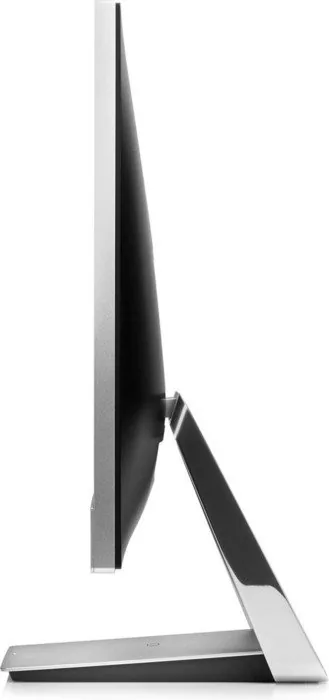
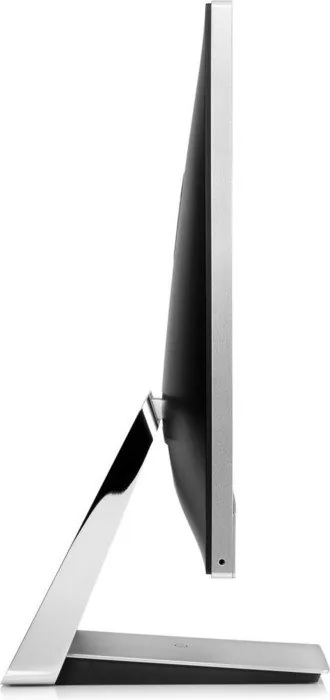
Hvis du leder efter en ren, moderne skærm, der balancerer arbejdsplads, bekvemmelighed og laptop-venlige funktioner, er HP EliteDisplay S240uj, 23,8" Manual et stærkt eksempel på HPs forretningsfokuserede design. Denne 23,8-tommer skærm leverer en skarp opløsning på 2560 × 1440 ved 60 Hz, hvilket giver dig mere plads til regneark, kreative værktøjer og multitasking side om side end en standard Full HD-skærm. Resultatet er en skærm, der føles skarp uden at være overvældende på et skrivebord.

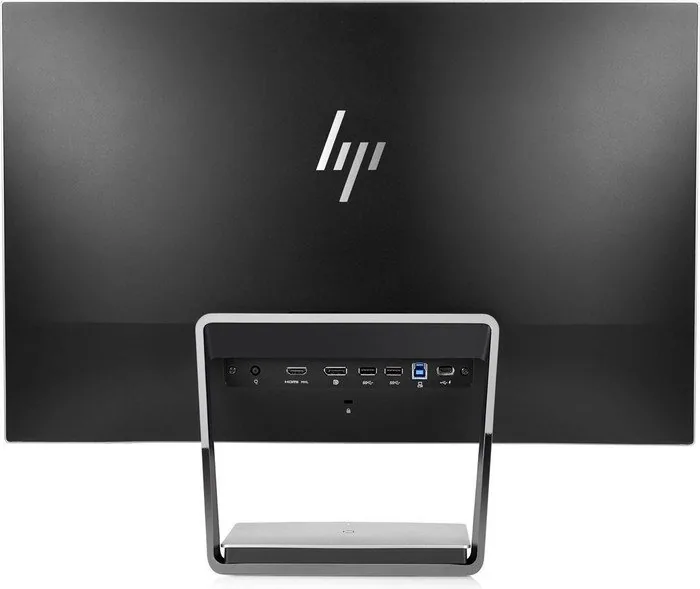
Det, der gør den særligt interessant, er tilslutningsmulighederne. Med HDMI, DisplayPort 1.2, USB 3.0 upstream og USB Type-C er skærmen bygget til at håndtere både moderne og ældre opsætninger. USB-C kan overføre video og levere op til 60 W strøm, hvilket gør den nyttig til kompatible bærbare computere, der har brug for færre kabler. HP inkluderer også understøttelse af USB-hub og trådløs opladning, så skærmen bliver mere end bare en skærm. Den kan blive centrum for en kompakt produktivitetsopsætning.

En anden markant detalje er strømforbruget. Skærmen leveres i Power Saver-tilstand, som hjælper med at reducere energiforbruget, men flere af dens premiumfunktioner vises først, når du skifter til Performance-tilstand i OSD-menuen. Når den er aktiveret, er USB-hubben, USB-strømforsyning under lavstrøms-søvn og trådløs opladning klar til brug. Det betyder, at S240uj belønner en hurtig opsætning og lidt konfigurationstid. For brugere, der ønsker et ryddeligt skrivebord og en pålidelig alt-i-en-lignende skærmoplevelse, kan det ekstra trin betale sig hurtigt.

I daglig brug føles HP EliteDisplay S240uj skræddersyet til professionelle, der værdsætter klarhed, opladningsbekvemmelighed og fleksibel tilslutning. Den passer til kontorborde, hjemmearbejdspladser og hybride arbejdsmiljøer, hvor en enkelt skærm skal løfte meget. Hvis du vil have en praktisk skærm med et premium funktionssæt og et poleret forretningslook, passer denne skærm godt.

Opsætningsvejledningen er også vigtig. HP understreger brugen af en jordet stikkontakt og at holde jordingsstikket intakt af sikkerhedshensyn. De medfølgende instruktioner og supportmaterialer dækker installation, drivere, software og regionale garantidetaljer. Med andre ord er dette en skærm, der fungerer bedst, når du følger den indledende vejledning nøje, især hvis du vil have USB-hubben, opladningen og strømforsyningsfunktionerne aktive fra dag ét. Derefter bliver den en pæn, kompetent skærm med en smart kombination af billedkvalitet og skrivebordsvenlig bekvemmelighed.

Noter

  • De bedste resultater kommer efter skift til Performance-tilstand.
  • Ideel til ryddelige skriveborde og laptopcentrerede arbejdsgange.
  • Se supportressourcer for regionsspecifik opsætning og garantidetaljer.
M: OA-GPT-54-NAN

© Copyright 2026 Manual.ly