
ASUS ROG Throne Manual
PDF-manual · 46 Sider
Dansk



Hurtig tjek
Forkert svar, prøv igen.
Chat med din ASUS ROG Throne manual ved hjælp af AI
Få øjeblikkelige AI-svar fra din ASUS ROG Throne manual
Spørg om alt vedrørende ASUS ROG Throne. Svarene kommer fra denne manual med henvisning til de sider, de er baseret på.
Stil et Spørgsmål
Anbefaler du Throne?
Ja NejOfte stillede spørgsmål
Tilslut micro-B-enden af kablet til stativet og USB-enden til din computer. Sæt AC-adapteren i en stikkontakt og tilslut den til stativet. Hvis du ønsker RGB-tilpasning, skal du downloade og installere Aura-softwaren fra ASUS.
Er dette svar nyttigt?
Hurtigstartinformationen nævner Windows 10, Windows 8.1 og Windows 7. Den bemærker også, at en internetforbindelse er påkrævet for at downloade valgfri software som Aura. Du skal bruge en ledig USB-port for at forbinde stativet til din pc.
Er dette svar nyttigt?
Indikatoren bruger farve- og blinkemønstre: konstant rød betyder standby, blinkende rød betyder en fejl, blinkende blå betyder opladning i gang, og konstant blå betyder, at enheden er fuldt opladet.
Er dette svar nyttigt?
Ja. Enheden har en USB 3.1-hub, beskrevet som en del af stativets layout. Dette giver dig ekstra tilslutningsmuligheder lige ved headsetstationen.
Er dette svar nyttigt?
Teksten understreger, at man skal downloade Aura for softwarebaseret RGB-kontrol. Selvom grundlæggende funktionalitet kan være mulig via hardwaren, er den detaljerede lys-tilpasning bundet til installation af Aura-software.
Er dette svar nyttigt?
De inkluderede genstande er ROG Throne Qi gaming headset-stativet, et micro-B til USB-kabel, en AC-adapter og en hurtigstartguide.
Er dette svar nyttigt?
Fordele og Ulemper
Fordele

- RGB-belysningsområde tilføjer tilpasning til din opsætning.
- Qi trådløs opladning holder headsettet klar på stativet.
- USB 3.1-hub hjælper med at udvide tilgængelige porte ved skrivebordet.
- Trådløs opladningsindikator viser tydeligt standby, opladning, fejl og fuld opladning.
- Inkluderer essentielle ting som AC-adapter og micro-B til USB-kabel.
Ulemper

- Kræver en AC-adaptertilslutning og en pc USB-port for drift.
- Aura-software download er nødvendig for avanceret RGB-kontrol.
- Windows-understøttelse er specifikt angivet (Windows 10/8.1/7).
- Trådløs opladning afhænger af Qi-kompatibilitet og placering på opladningsområdet.
- Micro-B-forbindelse kan være mindre praktisk end nyere stiktyper.
Produkt Specifikation
Type
Stativ
Produkt Beskrivelse
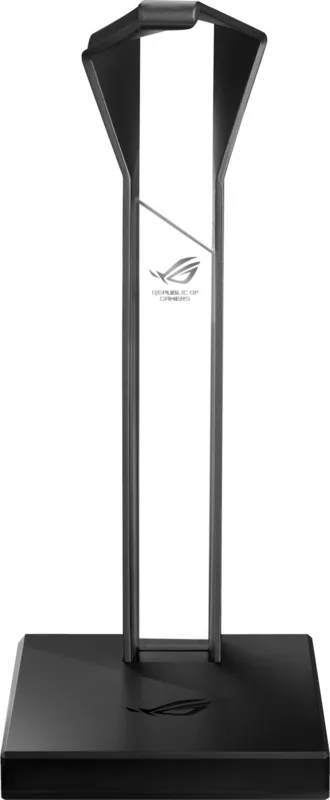
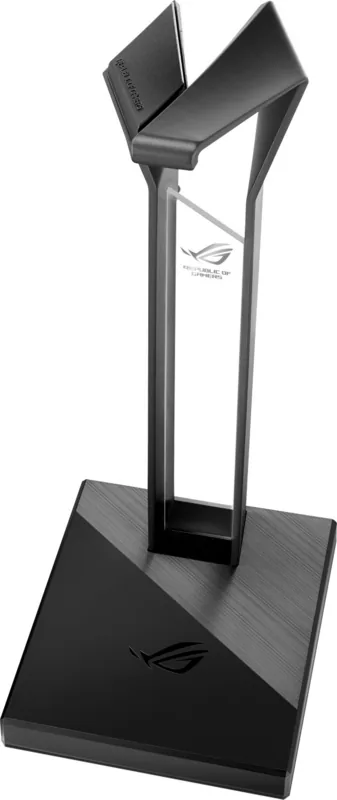
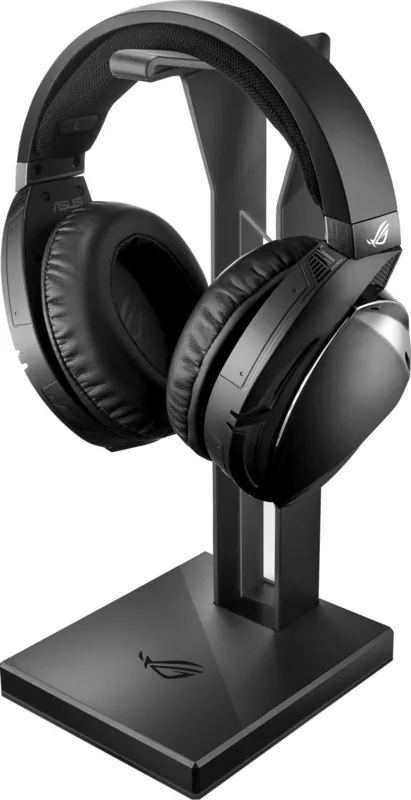
ASUS ROG Throne Manual: ROG Throne Qi som opgradering til gaming-skrivebordet
Hvis dit gaming-område føles rodet, er ASUS ROG Throne Qi bygget til at skabe orden. Dette stativ er designet til at holde dit headset sikkert, samtidig med at det tilføjer stil og funktion. Med signatur-RGB-belysning, en praktisk USB 3.1-hub og Qi trådløs opladning hjælper det med at forvandle et simpelt skrivebordshjørne til en fokuseret kommandostation.
Hvad du får, og hvad det gør
ROG Throne Qi gaming headset-stativet inkluderer selve stativet, et micro-B til USB-kabel, en AC-adapter og en hurtigstartguide. Efter opsætning kan du tilslutte strøm, forbinde stativet til din computer og eventuelt installere ASUS Aura-software til lysstyring. Enheden giver også en dedikeret hovedtelefonudgang og et Qi-opladningsområde, så dit headset kan være klar, mens andet udstyr deler samme arbejdsområde.
Enkel opsætning
For at komme i gang skal du tilslutte micro-B-enden af kablet til stativet og USB-enden til din computer. Sæt AC-adapteren i en stikkontakt og derefter i stativet. For fuld lys tilpasning, download og installer Aura-software fra ASUS' hjemmeside.
Systemkompatibilitet er angivet som Windows 10, Windows 8.1 eller Windows 7, med en internetforbindelse nødvendig for at downloade valgfri software. En USB-port er påkrævet for tilslutning.
Enhedens funktioner på et øjeblik
Stativet inkluderer et RGB-belysningsområde for et mere personligt udseende. Det har også en USB 3.1-hub, der giver dig praktiske ekstra porte. Opladningsstatus kommunikeres tydeligt via dens trådløse opladningsindikator: konstant rød for standby, blinkende rød for fejl, blinkende blå under opladning og konstant blå, når den er fuldt opladet.
Nøglefunktioner
- Hold dit headset organiseret med et dedikeret stativ og hovedtelefonudgang.
- Strømforsyning og opladning ét sted med Qi trådløs opladning.
- Udvid skrivebordsforbindelse via en indbygget USB 3.1-hub.
- Tilpas belysning via Aura-software, når den er parret med din pc.
Bemærkninger
- Opladningsindikatoren hjælper med at diagnosticere standby, opladning, fuld opladning og fejlstatusser.
- For sikker langtidsbrug, undgå adskillelse og følg lokale regler for bortskaffelse af elektronik.
- Genbrugs- og returmuligheder understøttes via ASUS' regionale programmer.
Søg efter 67.732 Manualer online


Skriv mærke eller model